找到
42
篇与
TNT
相关的结果
-
 阿里云ESA配合飞牛实现无端口访问NAS 第一步,自备域名解析到飞牛上,实现ip6访问,教程链接https://www.eees.cn/jc/fnnas/fnnasyc 第二步,注册阿里云ESA,并绑定端口,注册链接https://www.eees.cn/jc/rc/aliyunesa 第三步,进入控制台解析,添加域名,注意此域名为访问域名,动态解析的域名为回源域名,不能是同一个二级域名 详解:如果飞牛端口默认是8000,那么在规则设置,回源规则,新增规则,ai生成规则。输入 将 nas.yourdomain.com 的请求通过 http 回源到 fnos.yourdomain.com,http 端口为8000然后就成功了! 不会的可以加群一起讨论!
-
阿里云ESA免费CDN ESA 国内版免费版,速薅: 点击下面的链接,点击立即试用: https://tianchi.aliyun.com/specials/promotion/freetier/esa?taskCode=25254&recordId=9c57c7d9c32b0a2dabc91045bbb3d97d 登录阿里云账号,选择免费版,一年,购买 重新点击该链接,选择基础版,一个月,购买 进入 https://billing-cost.console.aliyun.com/subscription/overview/list 找到 ESA 订阅,续费,可以手动续费 50 年 要是第一次选了基础版,导致在订单里找不到免费版,那就重新在 https://esa.console.aliyun.com/commonBuy 里选购免费版本 6,点击25次12个月,续费到2050年
-
飞牛NAS远程访问实战:IPv6直连+DDNS动态解析全攻略 在家庭网络环境中实现飞牛NAS的远程访问,IPv6直连配合DDNS动态解析已成为兼顾速度与性价比的首选方案。通过梳理用户实践与常见问题,以下为完整操作指南及关键注意事项: 基础原理与优势 IPv6直连的核心在于利用运营商分配的全球唯一公网地址,绕开IPv4内网穿透的带宽限制。实测显示,通过IPv6访问飞牛NAS可跑满家庭宽带上行速度(30-100Mbps),支持4K视频流畅播放、大文件高速传输。相较于官方FN Connect服务的1Mbps限速,以及第三方组网工具的中转延迟,IPv6直连的端到端传输速度提升约5-10倍。 飞牛NAS远程访问实战:IPv6直连+DDNS动态解析全攻略 实施前的网络准备 运营商支持确认 致电宽带服务商要求开通IPv6公网权限(移动/联通/电信多数地区已默认支持)。部分光猫需改为桥接模式,由路由器执行PPPoE拨号。例如山西电信用户需在光猫后台关闭IPv6防火墙,北京联通用户则需通过超级管理员账号调整安全策略。 飞牛NAS远程访问实战:IPv6直连+DDNS动态解析全攻略 设备兼容性检测 登录飞牛NAS系统设置→设备信息,确认获取到2408/2409/240e开头的有效IPv6地址。通过访问test-ipv6.com验证客户端网络环境是否支持IPv6双栈协议。 飞牛NAS远程访问实战:IPv6直连+DDNS动态解析全攻略 核心配置流程 步骤一:路由器端设置 华硕/小米等家用路由器在管理界面启用IPv6协议(推荐DHCPv6模式) 关闭IPv6 SPI防火墙或设置入站规则,放行5666(Web管理)、6690(FTP)等必要端口 中兴BE5100、华为AX3等设备需在「安全设置」中禁用IPv6攻击防护功能 步骤二:DDNS动态绑定 飞牛NAS远程访问实战:IPv6直连+DDNS动态解析全攻略 在阿里云/腾讯云注册低价域名(如.xyz后缀约10元/年) 创建AAAA记录指向NAS的IPv6地址,获取AccessKey密钥对 飞牛系统设置→远程访问→DDNS模块填入域名及密钥,测试连接状态 通过crontab或系统脚本实现地址变更时的自动更新(飞牛OS已内置轮询机制) 步骤三:访问验证 在外网环境(如手机流量)使用浏览器访问http://[域名]:5666。若遇连接失败,可通过telnet工具检测端口开放状态。建议同时保留官方FN Connect作为IPv6不可用时的应急通道。 飞牛NAS远程访问实战:IPv6直连+DDNS动态解析全攻略 安全加固策略 完全关闭防火墙虽能简化配置,但会暴露所有IPv6端口。推荐采用折中方案: 在OpenWrt等支持高级配置的路由器中,仅允许特定设备后缀访问(如固定NAS的EUI-64地址末四位) 通过CloudFlare代理实现IPv4→IPv6转换,隐藏真实地址并启用WAF防护 定期检查飞牛系统的安全更新,禁用默认admin账户并设置强密码 典型问题排查 场景1:域名解析失败 使用nslookup验证DNS记录是否生效。若IPv6地址频繁变动,检查光猫是否为桥接模式(路由拨号可提升稳定性)。部分地区运营商每48小时强制刷新地址,可通过脚本实现DDNS定时更新。 场景2:企业网络限制 公司/酒店WiFi可能屏蔽IPv6流量。此时可通过手机热点建立临时IPv6通道,或使用Tailscale等加密隧道穿透网络限制。飞牛应用中心已预置节点小宝等工具,支持混合组网模式。 场景3:跨平台挂载异常 Windows系统访问SMB共享时若提示权限错误,需在「网络和共享中心」启用SMB1.0/CIFS协议支持。MacOS用户遇到AFP连接中断时,建议改用WebDAV协议并配置SSL证书加密。 随着IPv6普及率的提升,该方案正逐步成为家庭NAS远程访问的标准化实践。对于技术爱好者,还可进阶探索IPv6+WireGuard组网、容器化部署反向代理等玩法,充分发挥飞牛OS的扩展潜力。
-
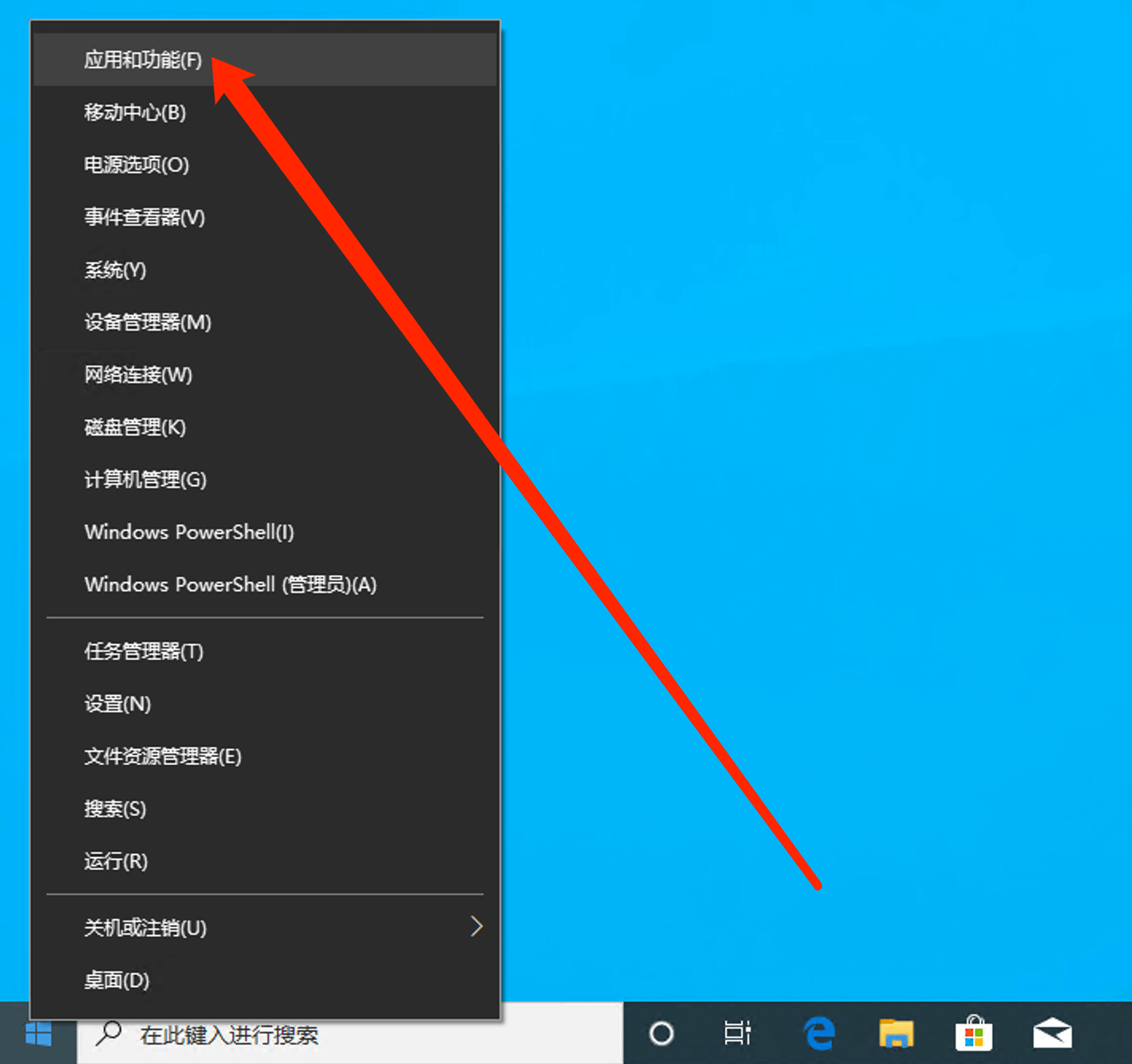
虚拟机装麻雀云 麻雀云X86镜像刷机教程 X86盒子Windows虚拟机教程 方法一: 通过图形界面启动Hyper-V (推荐) 1, 右键单击 Windows 按钮并选择“应用和功能”。 2,选择相关设置下右侧的“程序和功能”。 3,选择“启用或关闭 Windows 功能”。 4,选择“Hyper-V” 如果出现无法勾选“Hyper-V平台”的情况,需要在BIOS中开启CPU的虚拟化功能。 不同的电脑开启虚拟化的方式大致相同 参考:联想(主板)电脑如何开启VT(虚拟化技术) Hyper-V添加虚拟交换机 1,在Windows搜索栏内输入”hyper-v”,出现Hyper-V管理器,点击即可打开Hyper-V管理器程序。 添加虚拟交换机 Hyper-V管理器的网络模式默认为NAT,我们需要使用桥接模式,因此需要添加一个外部网络的虚拟交换机。 1,先选中我们的本地计算机,然后点击“虚拟交换机管理器”。 2,在弹出的虚拟交换机管理器窗口,点击“新建虚拟网络交换机”,然后在右侧选中“外部”,再点击“创建虚拟交换(S)”。 3,在弹出的窗口中,填入虚拟交换机的名称,如bridge-switch,连接类型栏确保选中的是“外部网络(E)”,如果有多块物理网卡,点击下拉箭头,选择虚拟机交换机桥接的物理网卡。 4,点击“确定(O)”,提示应该网络更改可能导致网络连接中断,点击“是(Y)”即可。 5,再次进入到看到“虚拟交换机管理器”,在虚拟机交换机一栏中,已经出现刚才添加的bridge-switch交换机了。不需要再做修改,点击“确定”或者“取消”返回到主界面。 Hyper-V安装麻雀云虚拟机 1,点击“新建”按钮,选择“虚拟机”,进入“新建虚拟机向导窗口”。 2,在“开始之前”页面,点击“下一步”,进入“指定名称和位置”页面。 3,输入虚拟机名称,如:vm01,勾选“将虚拟机存储在其他位置”(默认是在系统盘,不推荐) 选择数据盘上的目录,如,D:\VM 然后点击“下一步”,进入“指定代数”页面。 4,为了更好的兼容性,我们保持默认的“第一代”,点击“下一步”,进入“分配内存”页面。 5,按照推荐配置要求分配内存,这里以2G为例,输入2048,点击“下一步”,进入“配置网络”页面。 6,在“连接”下拉选项中,选中我们前边创建好的虚拟交换机bridge-switch,点击“下一步”,进入“连接虚拟硬盘”页面。 7,默认已勾选“创建虚拟硬盘”选项,“名称”和“位置”默认已经设置好,一般不需要调整。硬盘大小按照推荐配置要求分配,这里以64G为例。点击“下一步”,进入“安装选项”页面。 8,勾选“从可启动的CD/DVD-ROM 安装操作系统”,再勾选“映像文件(iso)”,点击“浏览”。 选择麻雀镜像 9,点击“完成”,自动开始创建虚拟机,完成后会进入到虚拟机列表页面。 镜像安装过程 1,选中我们新创建的虚拟机,右键,在弹出的列表中,选择“启动”,系统自动从iso镜像启动,并开始自动安装系统。 2,可以看到我们的虚拟机已经是运行的状态,双击,或者右键选择“连接”,打开虚拟显示器,可以看到安装界面。 3,默认已经选择“Install Sparrow Server”,按回车键,或者等待60s将自动开始安装系统。 4,会提示选择磁盘,这里不用管,等15s,让系统自动选择。 5,然后会再次给出提示,输入y,或者等待30s,系统将继续安装过程。 6,当屏幕的最后一行出现“Installation Complete. Press return to quit”时,系统安装完成,如下图所示。 注意:箭头标出的部分会花10到15分钟,这期间可能显示器会黑屏,按上下左右任意一个方向键,就会恢复。 注意:一定要不按回车键。 7,点击关机按钮,关闭虚拟机 8,移除iso镜像。 9,重新启动虚拟机。 10,双击,或者右键选择“连接”,打开虚拟显示器,系统启动成功后出下所示。 11,系统会自动DHCP获取IP,联网成功后将自动开始初始化过程。 12,初始化完成后将可以看到二维码,只接使用微信扫码绑定即可。安装过程结束


 {dplayer-list-item title=" alt="排队网聚商荟功能宣传视频" />